|
セルに入力されているデータは、セル内の表示位置を変えることができます。表示する位置はセルに対して左揃え、中央揃え、右揃えがあります。また、複数のセルを結合して1つのセルとして表示位置を設定することもできます。
 |
セル内の表示位置 |
|
| |
セル内の文字や数字 |
セルの幅を超える文字 |
| 左揃え |
左詰に表示されます |
右隣のセルにはみ出します |
| 中央揃え |
セルの中央に表示されます |
左右のセルにはみ出します |
| 右揃え |
右詰に表示されます |
左隣のセルにはみ出します |
|
|
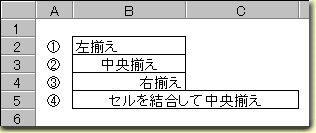 |
④はセル番地B5とC5を結合して、中央に表示します。 |
|
|
表示位置の設定方法 |
|
表示位置を変更したいセルを選び、次のボタンをクリックします。また、複数のセルを選択した状態でクリックすると、同時に設定することができます。
 |
左揃えの設定をします |
 |
中央揃えの設定をします |
 |
右揃えの設定をします |
 |
セルを結合して中央揃えの設定をします |
|
|
設定の確認方法 |
|
セルにどのような設定がされているか確認するには、目的のセルをクリックするとツールボタンに表示されます。
注意
|
 |
複数のセルを選択している場合は、一番左上のセルの状態が表示されます。 |
|
|
セルを結合して中央揃えが設定されているセルを選んでもツールボタンは変化しません。 |
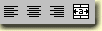 |
何も設定されていない状態 |
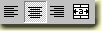 |
中央揃えが設定されている状態 |
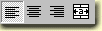 |
左揃えが設定されている状態 |
|
|
設定の解除方法 |
|
表示位置の設定を解除するには、解除するセルを選び、設定されているツールボタンをクリックします。また、複数のセルを選択した状態で解除すると、すべてのセルが解除されます。
|
|
 |
中央揃えのボタンをクリックすると中央揃えが解除されます |
|
|
※ セルの結合を解除する方法はここでは省略します。 |
|
